Купили новий смартфон і не хочете втратити контакти, фото, листування? Це одне з найчастіших питань — за статистикою Google, щороку понад 1,5 мільярда пристроїв на Android активуються по всьому світу, і більшість користувачів переносять дані зі старого телефону. Розберемо всі робочі способи — від вбудованих інструментів до сторонніх додатків.
- Що можна перенести між Android-пристроями
- Спосіб 1: Через Google-акаунт (найпростіший)
- Спосіб 2: Кабельне підключення (найшвидший)
- Спосіб 3: Фірмові утиліти від виробників
- Спосіб 4: Через NFC та Wi-Fi Direct
- Як перенести фото та відео
- Перенесення листування у месенджерах
- Перенесення додатків та їхніх даних
- Що робити після перенесення
- Часті помилки при перенесенні даних
- Висновок
Що можна перенести між Android-пристроями
Перед початком варто розуміти, що переноситься без проблем, а з чим бувають складнощі:
- Контакти, календар, нотатки — переносяться через Google-акаунт автоматично
- Фото та відео — через Google Фото або кабель
- Додатки — список відновлюється, але дані всередині додатків (ігрові збереження, налаштування) можуть не перенестися
- SMS та журнал дзвінків — переносяться через резервну копію Google
- Листування у месенджерах — залежить від конкретного додатку. Наприклад, WhatsApp має окрему систему бекапу через Google Диск, а Telegram зберігає все на сервері
- Паролі Wi-Fi та налаштування — переносяться через резервну копію Google
Часта проблема: людина думає, що перенесла все, а потім виявляє, що листування у Viber зникло. Тому перевіряйте кожен месенджер окремо — у більшості з них свій механізм резервного копіювання.
Спосіб 1: Через Google-акаунт (найпростіший)
Це базовий метод, з якого варто починати. Близько 80% даних можна перенести без жодних додатків — просто через ваш обліковий запис Google.
На старому телефоні:
- Відкрийте Налаштування → Google → Резервне копіювання
- Переконайтеся, що резервне копіювання увімкнено
- Натисніть “Створити резервну копію зараз”
- Дочекайтеся завершення — це може зайняти від 5 хвилин до години залежно від обсягу даних
На новому телефоні:
- При першому налаштуванні оберіть “Відновити дані з іншого пристрою”
- Увійдіть у той самий Google-акаунт
- Оберіть резервну копію та дочекайтеся відновлення
Що перенесеться: контакти, календар, налаштування, список додатків, паролі Wi-Fi, SMS, журнал дзвінків. Фото перенесуться, якщо у вас увімкнена синхронізація Google Фото.
Спосіб 2: Кабельне підключення (найшвидший)
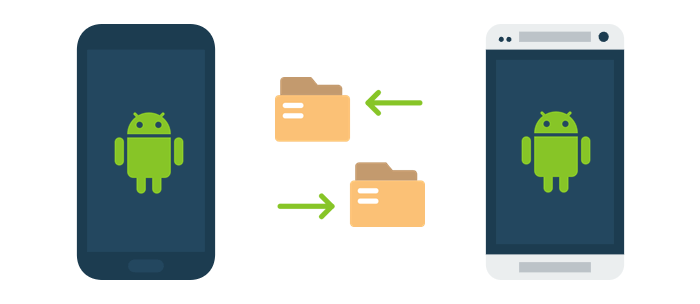
Більшість сучасних Android-смартфонів підтримують перенесення даних через USB-кабель напряму. Це найшвидший спосіб — 50 ГБ даних переносяться приблизно за 30–40 хвилин.
- Увімкніть новий телефон і на етапі налаштування оберіть “Перенести дані з іншого пристрою”
- З’єднайте два телефони USB-кабелем (може знадобитися перехідник USB-C на USB-C або OTG-адаптер)
- На старому телефоні підтвердіть з’єднання
- Оберіть, що переносити — можна вибрати все або лише окремі категорії
- Дочекайтеся завершення
Цей спосіб переносить більше даних, ніж хмарний бекап, — зокрема локальні файли, фото в повній якості та дані деяких додатків.
Поширена проблема: телефони не бачать один одного. Рішення — спробуйте інший кабель. Дешеві кабелі часто підтримують тільки зарядку, а не передачу даних.
Спосіб 3: Фірмові утиліти від виробників
Багато виробників мають свої додатки для перенесення. Вони зазвичай працюють краще за стандартний метод, бо адаптовані під конкретну оболонку:
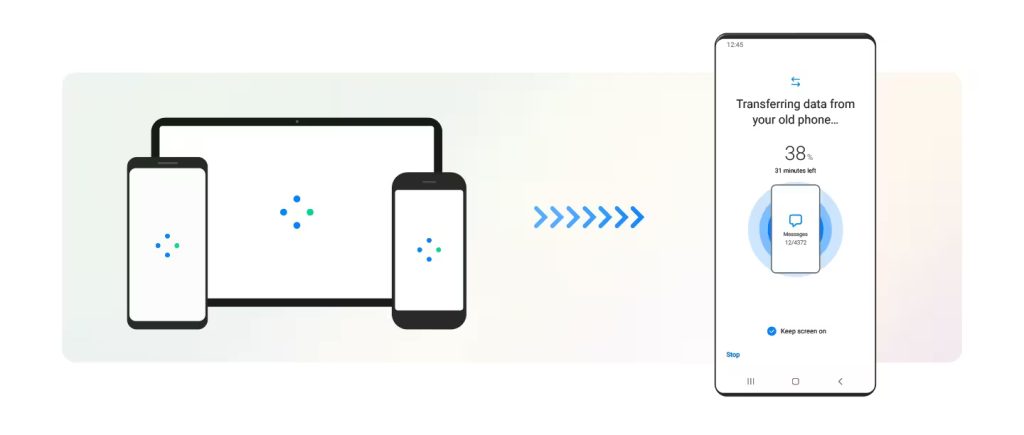
- Samsung Smart Switch — найпопулярніший інструмент, працює через Wi-Fi, кабель або з бекапу на SD-карті. Підтримує перенесення навіть з iPhone
- Xiaomi Mi Mover — перенесення через Wi-Fi Direct між пристроями Xiaomi, Redmi, POCO
- Huawei Phone Clone — швидкий перенос між пристроями Huawei та Honor
- OnePlus Clone Phone — аналогічний інструмент для OnePlus
- Oppo/Realme Clone Phone — для пристроїв на ColorOS та Realme UI
Перевага фірмових утиліт — вони переносять розташування іконок на робочому столі, налаштування оболонки та інші речі, які стандартний бекап Google не охоплює. Але це працює найкраще при переході між пристроями одного бренду.
Спосіб 4: Через NFC та Wi-Fi Direct
Якщо обидва телефони підтримують NFC, процес ще простіший:
- Увімкніть NFC та Bluetooth на обох пристроях
- Прикладіть телефони один до одного задніми панелями
- На новому телефоні з’явиться запит на перенесення
- Підтвердіть — далі дані передаватимуться через Wi-Fi Direct на швидкості до 300 Мбіт/с
NFC тут виконує роль швидкого з’єднання, а основний обсяг даних іде через Wi-Fi. Це зручно, коли немає кабелю під рукою.
Як перенести фото та відео
Фото — це те, що люди бояться втратити найбільше. Ось надійні варіанти:
Google Фото. Якщо синхронізація увімкнена, усі фото вже в хмарі. На новому телефоні просто увійдіть у той самий акаунт. Безкоштовно доступно 15 ГБ на Google-акаунт (спільно з Gmail та Google Диском). Цього вистачає приблизно на 5 000–7 000 фото у стиснутій якості.
Через кабель або Wi-Fi Direct. Якщо фото багато і інтернет повільний — переносьте локально. При кабельному підключенні всі фото копіюються в оригінальній якості без стиснення.
Через SD-карту. Якщо обидва телефони мають слот для microSD — скопіюйте папку DCIM на карту, переставте її в новий телефон. Простий та надійний варіант.
Типова помилка: людина покладається тільки на хмару, а потім виявляється, що місце закінчилося і останні 2 000 фото не синхронізувалися. Завжди перевіряйте дату останньої синхронізації перед тим, як скидати старий телефон.
Перенесення листування у месенджерах
Це окрема тема, бо кожен месенджер працює по-своєму:
WhatsApp. Має вбудований бекап у Google Диск. На старому телефоні: Налаштування → Чати → Резервна копія → Створити. На новому — при встановленні WhatsApp запропонує відновити копію. Важливо: використовуйте той самий номер телефону та Google-акаунт.
Telegram. Усе зберігається на серверах. Просто встановіть додаток і увійдіть — усі чати, файли та медіа вже там. Це найзручніший варіант серед месенджерів.
Viber. Резервне копіювання через Google Диск: Налаштування → Обліковий запис → Резервна копія. Без бекапу листування втрачається повністю — і це одна з найчастіших скарг користувачів.
Signal. Має функцію перенесення з пристрою на пристрій, але тільки через локальне з’єднання. Хмарного бекапу немає з міркувань безпеки.
Перенесення додатків та їхніх даних
Самі додатки відновлюються легко — Google Play запам’ятовує ваш список. Але дані всередині додатків — це проблема.
Що переноситься добре:
- Додатки, які зберігають дані в хмарі (банківські додатки, соцмережі, пошта)
- Ігри з прив’язкою до Google Play Games
Що може не перенестися:
- Прогрес в офлайн-іграх без хмарного збереження
- Налаштування додатків (фільтри, теми, конфігурації)
- Двофакторна автентифікація — це критичний момент. Якщо ви використовуєте Google Authenticator, перенесіть токени ДО того, як скинете старий телефон. У Google Authenticator є функція “Перенести акаунти” через QR-код
Порада: перед переносом відкрийте кожен важливий додаток на старому телефоні і перевірте, чи є там функція резервного копіювання або експорту даних.
Що робити після перенесення
Перенесли дані — не поспішайте прощатися зі старим телефоном. Пройдіться по цьому списку:
- Перевірте контакти — відкрийте книгу контактів і переконайтеся, що всі на місці
- Перевірте фото — особливо останні, які могли не синхронізуватися
- Перевірте месенджери — відкрийте кожен і переконайтеся, що листування відновилося
- Перевірте двофакторну автентифікацію — спробуйте увійти в акаунти, де вона увімкнена
- Перевірте банківські додатки — більшість вимагають повторної авторизації на новому пристрої
- Протримайте старий телефон увімкненим хоча б тиждень — на випадок, якщо щось забули перенести
Тільки після повної перевірки скидайте старий пристрій до заводських налаштувань — через Налаштування → Система → Скидання.
Часті помилки при перенесенні даних
За досвідом, люди найчастіше стикаються з такими проблемами:
- Забувають пароль від Google-акаунту — відновіть доступ заздалегідь, поки старий телефон ще працює
- Не вистачає місця в хмарі — 15 ГБ закінчуються швидко, якщо ви ніколи не чистили Gmail та Google Фото
- Скидають старий телефон до завершення перенесення — деякі процеси тривають у фоні ще кілька годин
- Використовують різні Google-акаунти — на старому і новому телефоні має бути один і той самий акаунт
- Не переносять автентифікатор — і втрачають доступ до акаунтів з двофакторною автентифікацією
Висновок
Перенести дані між Android-пристроями у 2020-х — це вже не та головоломка, якою було років 10 тому. Якщо ви використовуєте Google-акаунт і хмарну синхронізацію, більша частина інформації перенесеться автоматично. Для повного перенесення з фото, файлами та налаштуваннями — кабельне підключення або фірмова утиліта від виробника. Головне — не поспішайте скидати старий телефон і перевірте все двічі.