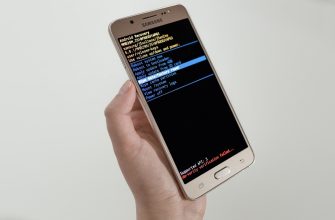
Доступ до телефону без вашого дозволу — це не завжди щось очевидне. Люди часто помічають проблему не відразу: смартфон починає швидше розряджатися, нагріватися без навантаження, з’являються незрозумілі повідомлення, змінюються налаштування, а в облікових записах видно чужі сеанси входу. Іноді причина банальна — стара батарея або фонові процеси. Але інколи це ознака того, що хтось отримав доступ до пристрою, акаунта або встановив небажану програму.
Проблема часто починається зі звичайних життєвих ситуацій: телефон залишили без нагляду, комусь дали пароль, завантажили застосунок не з офіційного магазину, перейшли за підозрілим посиланням, підключилися до невідомого Wi-Fi. Людина може довго не розуміти, чому хтось знає її листування, місце перебування або коди з банку.
За даними досліджень у сфері цифрової безпеки, проблема стеження через смартфон не зникає. В одному з міжнародних звітів було зафіксовано понад 31 тисячу користувачів, у яких виявляли програми класу stalkerware, а ризик зіткнення з такими інструментами на мобільних пристроях у світі зріс на 239% за кілька років. Це не означає, що кожен збій телефону пов’язаний зі шпигунством, але ігнорувати підозрілі ознаки не варто.
- Які ознаки можуть вказувати, що хтось має доступ до телефону
- Як перевірити телефон крок за кроком
- Як перевірити доступ на Android
- Як перевірити доступ на iPhone
- Що перевірити в акаунтах, месенджерах і пошті
- Які налаштування треба перевірити в першу чергу
- Що робити, якщо підозри підтвердилися
- Коли варто робити повне скидання телефону
- Чого не варто робити
- Як зменшити ризик у майбутньому
- Коли потрібна допомога фахівця
- Висновок
Які ознаки можуть вказувати, що хтось має доступ до телефону
Одна ознака ще не доводить проблему. Але якщо їх кілька, варто перевірити телефон уважно.
- Батарея сідає помітно швидше без зміни вашого режиму використання
- Телефон нагрівається, навіть коли ви ним майже не користуєтесь
- З’являється незвично велике споживання мобільного інтернету або Wi-Fi
- Є невідомі застосунки, дублікати сервісів або програми без зрозумілої назви
- Телефон повільніше працює, зависає, сам відкриває вікна або швидко перемикає екрани
- У Google-акаунті, Apple ID, месенджерах або пошті видно входи з чужих пристроїв
- Змінено пароль, PIN, біометрію або налаштування без вашої участі
- На телефон приходять коди підтвердження, які ви не запитували
- У списку дозволів є доступ до камери, мікрофона, геолокації, SMS або сповіщень у програм, яким це не потрібно
Люди часто стикаються з такою ситуацією: телефон зовні працює нормально, але хтось дивним чином знає, де вони були, з ким спілкувалися або які сайти відкривали. У таких випадках потрібно перевіряти не лише сам пристрій, а й облікові записи, до яких він прив’язаний.
Як перевірити телефон крок за кроком
Найкраще діяти послідовно. Не потрібно одразу видаляти все підряд. Спочатку знайдіть ознаки, потім перекрийте доступ.
- Огляньте встановлені застосунки. Перевірте весь список програм. Особливу увагу звертайте на:
- застосунки без іконки або з нейтральною назвою
- програми, які ви не встановлювали
- сервіси з доступом до спеціальних можливостей, адміністрування пристрою, сповіщень
- Подивіться, що найбільше витрачає батарею. Якщо невідома програма постійно працює у фоні, це привід для перевірки.
- Перевірте використання мобільних даних. Шпигунські або приховано активні програми часто передають інформацію через інтернет.
- Перегляньте дозволи застосунків. Якщо простий ліхтарик має доступ до мікрофона, контактів, SMS і геолокації, це підозріло.
- Перевірте підключені пристрої та активні сеанси у ваших акаунтах.
- Запустіть перевірку безпеки штатними засобами системи.
- Оновіть систему та всі офіційні програми.

Як перевірити доступ на Android
На Android потрібно перевірити і сам телефон, і Google-акаунт.
Що варто зробити:
- Відкрийте список усіх застосунків і перевірте невідомі програми.
- Зайдіть у розділ Батарея та подивіться, які застосунки працюють найактивніше.
- Перевірте розділ Мобільна мережа / Передача даних — хто витрачає інтернет у фоні.
- Перегляньте Дозволи:
- камера
- мікрофон
- геолокація
- SMS
- контакти
- сповіщення
- спеціальні можливості
- Перевірте, чи увімкнений Google Play Protect. Це стандартний інструмент безпеки, який сканує застосунки та може попереджати про небезпечне ПЗ.
- Увійдіть у свій Google-акаунт і подивіться розділ Безпека:
- які пристрої мають вхід до акаунта
- чи є невідомі сеанси
- які сторонні сервіси мають доступ
Окремо перевірте, чи не ввімкнено для невідомих програм права адміністратора пристрою. Якщо такі права є, застосунок може гірше видалятися та сильніше впливати на систему.
Як перевірити доступ на iPhone
На iPhone ризик випадкового встановлення шкідливих програм нижчий, але небезпека все одно існує через Apple ID, профілі керування, підозрілі конфігурації, сторонні акаунти та фізичний доступ до пристрою.
Що перевірити на iPhone:
- Відкрийте Налаштування та перевірте список пристроїв у вашому Apple ID. Якщо бачите невідомий пристрій, його треба видалити з акаунта.
- Перегляньте App Privacy Report, якщо він увімкнений. Там видно, які програми зверталися до камери, мікрофона, геолокації та мережевих з’єднань.
- Перевірте, чи немає на телефоні сторонніх VPN, профілів керування або незрозумілих конфігурацій.
- Зайдіть у розділ Конфіденційність і безпека та подивіться, які програми мають доступ до важливих даних.
- Перевірте, чи не додано сторонні Face ID або відбитки пальців, якщо модель їх підтримує.
- Подивіться, чи не змінені налаштування Знайти iPhone, повідомлень, переадресації та резервних копій.
Якщо хтось знає ваш пароль від Apple ID, він може отримувати частину даних через хмарні сервіси, навіть без постійного фізичного доступу до самого телефону.
Що перевірити в акаунтах, месенджерах і пошті
Доступ до телефону часто пов’язаний не лише з пристроєм, а й з вашими обліковими записами. Людина може не контролювати смартфон напряму, але бачити листування через Telegram, Gmail, Viber, WhatsApp, Facebook, Instagram або хмарні сервіси.
- Перевірте активні сеанси у месенджерах
- Перегляньте список пристроїв, де виконано вхід
- Завершіть усі невідомі сеанси
- Змініть паролі
- Увімкніть двофакторну автентифікацію
- Перевірте резервну електронну пошту та номер телефону для відновлення доступу
Дуже часта проблема — людина змінює пароль у соцмережі, але залишає старі сеанси активними. У результаті сторонній доступ продовжується.
Які налаштування треба перевірити в першу чергу
Є кілька розділів, які дають найбільше інформації.
- Безпека і паролі
- Біометрія — обличчя, відбитки, інші методи розблокування
- Дозволи застосунків
- Сеанси входу в акаунтах
- VPN, профілі, адміністратори пристрою
- Переадресація дзвінків і налаштування SMS
- Резервні копії та прив’язані хмарні сервіси
Якщо телефоном раніше користувалася інша людина, обов’язково перевірте, чи не залишилися її акаунти, адреси електронної пошти, платіжні дані або сімейний доступ.
Що робити, якщо підозри підтвердилися
Діяти треба швидко, але без хаосу.
- Від’єднайте телефон від небезпечних мереж. Вимкніть Wi-Fi та Bluetooth, якщо є підозра на стороннє підключення.
- Змініть паролі до основних акаунтів:
- Google або Apple ID
- електронна пошта
- месенджери
- банківські застосунки
- Завершіть усі активні сеанси на інших пристроях.
- Видаліть підозрілі застосунки.
- Оновіть систему та програми.
- Увімкніть двофакторний захист.
- Перевірте банківські операції, якщо на телефоні були фінансові сервіси.
Якщо є відчуття, що телефон скомпрометований серйозно, найнадійніший варіант — зробити резервну копію важливих даних, скинути пристрій до заводських налаштувань і налаштувати його заново без відновлення сумнівних програм.

Коли варто робити повне скидання телефону
Скидання до заводських налаштувань не завжди потрібне, але в окремих випадках воно виправдане.
- ви знайшли явну шпигунську або невідому програму
- після видалення підозрілої програми телефон і далі поводиться дивно
- змінюються налаштування без вашої участі
- є доступ сторонніх осіб до акаунтів, листування або банківських сервісів
- пристрій раніше був у чужих руках тривалий час
Перед скиданням збережіть контакти, фото, документи та інші важливі дані. Після скидання встановлюйте лише ті застосунки, яким довіряєте, і бажано — з офіційних магазинів.
Чого не варто робити
Люди часто роблять помилки, через які проблема залишається.
- Не залишайте старі паролі після підозри на злам
- Не ігноруйте повідомлення про новий вхід в акаунт
- Не встановлюйте «антишпигунські» програми з сумнівних сайтів
- Не передавайте телефон людям, яким не довіряєте, навіть «на хвилину»
- Не зберігайте PIN і паролі в нотатках без захисту
- Не користуйтеся одним і тим самим паролем скрізь
Як зменшити ризик у майбутньому
Після перевірки важливо не лише усунути проблему, а й не допустити її повторення.
- Використовуйте складний пароль або PIN.
- Увімкніть біометрію та двофакторну автентифікацію.
- Не встановлюйте застосунки з випадкових сайтів.
- Регулярно перевіряйте дозволи програм.
- Оновлюйте систему та застосунки.
- Контролюйте, які пристрої мають вхід у ваші акаунти.
- Не давайте нікому свої коди з SMS та паролі від пошти.
Коли потрібна допомога фахівця
Є ситуації, коли краще не обмежуватися самостійною перевіркою:
- з телефону зникли гроші або були підозрілі банківські операції
- є підозра на домашнє стеження або контроль з боку знайомої людини
- у пристрої можуть бути робочі або конфіденційні дані
- ви втратили доступ до основної пошти чи Apple ID / Google-акаунта
- після скидання проблема повернулася
У таких випадках може знадобитися допомога спеціаліста з кібербезпеки, сервісного центру, банку або, за потреби, звернення до кіберполіції.
Висновок
Перевірити, чи хтось має доступ до телефону, реально і без складних технічних знань. Потрібно оцінити поведінку пристрою, переглянути застосунки, дозволи, батарею, інтернет-активність, а також обов’язково перевірити Google-акаунт, Apple ID, месенджери та пошту. Якщо є кілька підозрілих ознак одразу, не відкладайте перевірку. Чим раніше перекрити сторонній доступ, тим менший ризик втрати особистих даних, листування, геолокації та грошей.