Телефон давно перестав бути просто засобом зв’язку. Ми знімаємо відео у 4K, зберігаємо тисячі фото, дивимося серіали та фільми прямо з екрану смартфона. Але 6-дюймовий дисплей — це не те, на чому хочеться переглядати контент у компанії або показувати презентацію колегам. Тому підключення телефону до телевізора — одна з найчастіших задач, з якою стикаються користувачі.
За даними Statista, понад 80% домогосподарств у світі мають хоча б один Smart TV. А за статистикою Google, функцією трансляції екрана щомісяця користуються сотні мільйонів людей. Тож якщо ви хочете вивести фото з відпустки, запустити YouTube на великому екрані або подивитися фільм з Netflix — усе це робиться за кілька хвилин.
Усі способи поділяються на дві великі групи: дротові (через кабель) і бездротові (через Wi-Fi, Bluetooth або спеціальні пристрої). Розберемо кожен по порядку, з реальними порадами та інструкціями.
- Підключення через HDMI-кабель
- Підключення через USB-кабель
- Бездротове підключення через Wi-Fi (Miracast)
- Wi-Fi Direct — підключення без роутера
- AirPlay — для iPhone та iPad
- Chromecast та Google TV Streamer
- DLNA — для відтворення медіафайлів по мережі
- Samsung DeX — десктопний режим на телевізорі
- ТВ-приставка — якщо телевізор старий і без Smart TV
- Підключення через Bluetooth
- Порівняння способів підключення
- Часті проблеми та їх вирішення
- Що обрати: коротка підказка
Підключення через HDMI-кабель
Це один із найнадійніших способів. HDMI передає і картинку, і звук без затримок, у високій якості до 4K. Підходить і для Android, і для iPhone.
Проблема в тому, що у смартфонів немає стандартного HDMI-роз’єму. Тому вам знадобиться адаптер:
- Для Android-телефонів — перехідник USB-C to HDMI
- Для iPhone — перехідник Lightning to HDMI (Apple Digital AV Adapter)
Як підключити:
- Під’єднайте адаптер до телефону.
- Вставте HDMI-кабель в адаптер і в HDMI-порт телевізора.
- На пульті телевізора виберіть потрібний HDMI-вхід як джерело сигналу.
- Екран телефону автоматично продублюється на телевізорі.
Якщо зображення на ТВ відображається вертикально — увімкніть на смартфоні автоповорот екрана і покладіть телефон горизонтально.
Типова проблема: дешеві адаптери часто дають затримку звуку або нестабільну картинку. Краще купити оригінальний перехідник або якісний аналог від відомого бренду.
Підключення через USB-кабель
Найпростіший варіант, оскільки USB-кабель від зарядки є у кожного. Але є суттєве обмеження: телевізор сприймає телефон як звичайну флешку. Тобто ви зможете відкрити лише збережені файли — фото, відео, музику. Дублювати екран або дивитися онлайн-відео таким способом не вийде.
Як підключити:
- З’єднайте телефон і телевізор USB-кабелем.
- На смартфоні виберіть режим «USB-накопичувач» або «Передавання файлів».
- На телевізорі через пульт виберіть джерело сигналу — USB.
- Перегляньте потрібні файли за допомогою пульта.
Типова проблема: телевізор не бачить телефон. Найчастіше причина — телефон підключився в режимі «Тільки зарядка». Змініть режим у шторці повідомлень на смартфоні.
Бездротове підключення через Wi-Fi (Miracast)
Miracast — це технологія бездротового дублювання екрана. Працює через Wi-Fi Direct, тобто роутер не потрібен. Телевізор і телефон з’єднуються напряму між собою.
Цю технологію підтримують більшість сучасних Smart TV від Samsung, LG, Sony, Philips, а також Android-смартфони починаючи з версії 4.2. На iPhone Miracast не працює — для Apple є AirPlay (про це нижче).
Як підключити (Android):
- На телевізорі увімкніть Miracast (або «Дублювання екрана», «Screen Mirroring» — назва залежить від виробника).
- На телефоні зайдіть у Налаштування → Екран → Трансляція (або «Бездротовий дисплей»).
- Виберіть свій телевізор зі списку.
- Підтвердіть з’єднання на екрані ТВ.
Типова проблема: помітна затримка зображення. Miracast транслює повний екран, тому для ігор цей спосіб підходить погано. Для перегляду відео і фото — нормально.
Wi-Fi Direct — підключення без роутера
Якщо ваш телевізор і смартфон підтримують Wi-Fi Direct, можна з’єднати пристрої без домашнього Wi-Fi. Телевізор сам створює точку доступу, до якої підключається телефон.
Як підключити:
- На телевізорі відкрийте Налаштування → Мережа → Wi-Fi Direct.
- На телефоні зайдіть у Налаштування → Wi-Fi → Wi-Fi Direct.
- Знайдіть телевізор у списку пристроїв та підключіться.
Цей спосіб підходить для передачі фото, відео та музики. Дублювання екрана залежить від моделі — не всі ТВ це підтримують через Wi-Fi Direct.
AirPlay — для iPhone та iPad
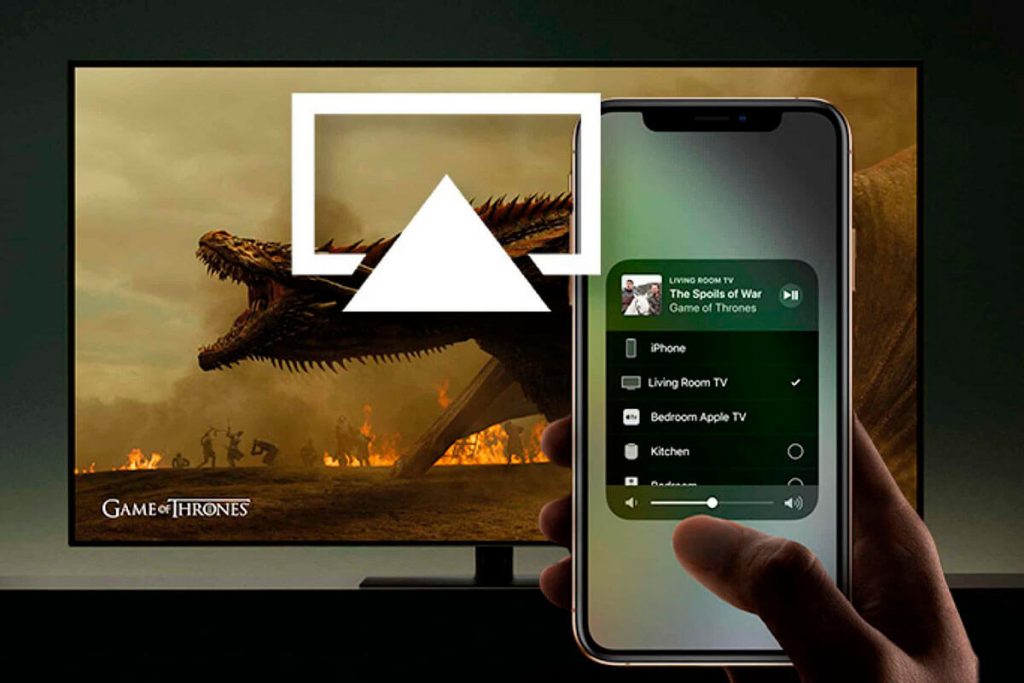
Якщо у вас техніка Apple, найзручніший спосіб — AirPlay. Ця технологія дозволяє транслювати відео, музику, фото і навіть повністю дублювати екран iPhone на телевізор.
AirPlay підтримують:
- Телевізори Samsung (з 2019 р. і новіші)
- LG (моделі з webOS 4.0+)
- Sony (моделі на Android TV / Google TV)
- Apple TV (приставка)
Як підключити:
- Переконайтеся, що iPhone і телевізор підключені до однієї Wi-Fi мережі.
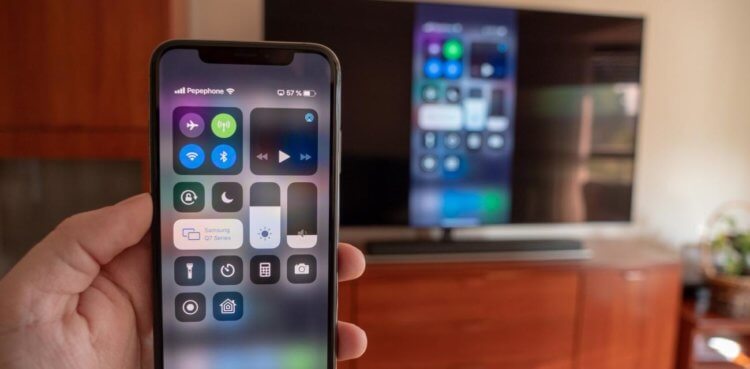
- Відкрийте на iPhone Пункт керування (свайп згори вниз).
- Натисніть «Повторення екрана» (Screen Mirroring).
- Виберіть телевізор зі списку.
- Введіть код, що з’явиться на екрані ТВ.
Також можна транслювати відео з YouTube, Netflix та інших додатків через значок AirPlay прямо в додатку — і тоді телефоном можна продовжувати користуватися паралельно.
Chromecast та Google TV Streamer
Google Chromecast — це компактний медіаплеєр, який підключається до HDMI-порту телевізора і перетворює його на Smart TV. Це один з найпопулярніших способів підключення Android-смартфона до будь-якого телевізора з HDMI.
У 2024 році Google випустив оновлений Google TV Streamer із потужнішим процесором, 32 ГБ пам’яті та підтримкою 4K HDR. Ціна — близько $99. Також доступний бюджетний Chromecast з Google TV за $30–50.
Як працює:
- Підключіть Chromecast до HDMI-порту телевізора та до розетки.
- Налаштуйте через додаток Google Home на телефоні.
- Відкрийте YouTube, Netflix або інший додаток на смартфоні.
- Натисніть значок трансляції (прямокутник із хвилями Wi-Fi).
- Виберіть свій Chromecast зі списку.
Головна перевага — телефон залишається вільним. Ви запускаєте відео зі смартфона, але стрім іде через інтернет напряму на Chromecast. Можна одночасно відповідати на повідомлення, гортати соцмережі — відео не перерветься.
Типова проблема: Chromecast не з’являється в списку пристроїв. Перевірте, щоб телефон і Chromecast були в одній Wi-Fi мережі. Якщо мережа має діапазони 2.4 і 5 ГГц — обидва пристрої повинні бути на одному діапазоні.
DLNA — для відтворення медіафайлів по мережі
DLNA — це протокол для передачі мультимедіа між пристроями в одній Wi-Fi мережі. Працює на більшості Smart TV і Android-смартфонів.
На відміну від Miracast, DLNA не дублює екран, а відправляє конкретні файли (відео, фото, музику) з телефону на телевізор. Це зручно, якщо ви хочете подивитися завантажений фільм на великому екрані.
Популярні додатки для DLNA:
- BubbleUPnP — для Android
- LocalCast — для Android
- AllConnect — для Android та iOS
Як підключити:
- Переконайтеся, що телефон і ТВ в одній Wi-Fi мережі.
- Встановіть DLNA-додаток на смартфон.
- Відкрийте додаток, виберіть файл і пристрій для трансляції.
Samsung DeX — десктопний режим на телевізорі
Якщо у вас смартфон Samsung Galaxy (S8 і новіші), є унікальна функція — Samsung DeX. Вона перетворює телевізор на подобу робочого столу комп’ютера. Можна відкривати браузер, працювати з документами, переглядати відео — а телефон у цей час використовувати як тачпад.
Підключення можливе двома способами:
- Бездротово — через Miracast (на підтримуваних Smart TV)
- Через кабель — за допомогою адаптера USB-C to HDMI
DeX — це не дублювання екрана. Це повноцінне десктопне середовище, адаптоване під великий екран. Дуже зручно для роботи в дорозі або коли під рукою немає ноутбука.
ТВ-приставка — якщо телевізор старий і без Smart TV
Якщо ваш телевізор не має Smart TV, Wi-Fi або навіть HDMI — це ще не привід здаватися. ТВ-приставка (медіаплеєр) вирішує питання повністю.
Популярні варіанти:
- Xiaomi Mi Box — бюджетний варіант на Android TV, підтримує Chromecast
- Apple TV 4K — найкращий вибір для екосистеми Apple
- Amazon Fire TV Stick — хороший варіант з голосовим управлінням Alexa
- Google TV Streamer — актуальний пристрій від Google із підтримкою Gemini AI
Приставка підключається до HDMI-порту телевізора і дає доступ до додатків, стримінгових сервісів та функцій трансляції з телефону. По суті, вона перетворює будь-який телевізор з HDMI у повноцінний Smart TV.
Підключення через Bluetooth
Bluetooth рідко використовується для трансляції відео на телевізор — пропускна здатність для цього занизька. Але через Bluetooth можна:
- Передавати звук з телефону на ТВ (якщо телевізор підтримує Bluetooth-аудіо)
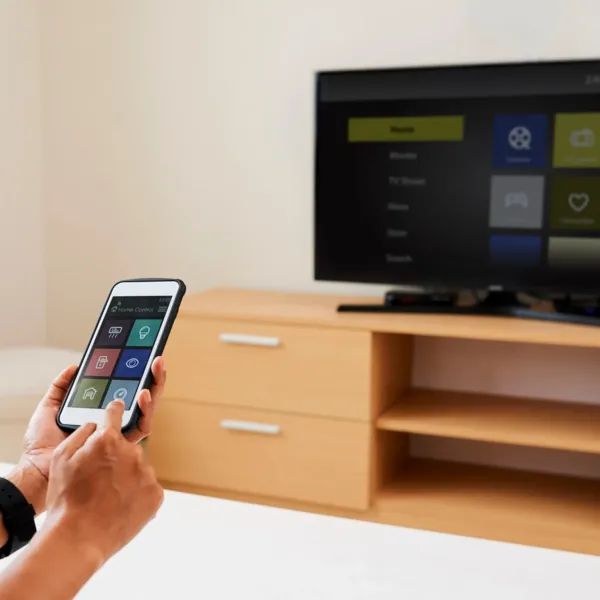
- Використовувати телефон як пульт дистанційного керування
- Передавати фото на деякі моделі Smart TV
Для повноцінної трансляції відео та дублювання екрана Bluetooth не підходить. Використовуйте його як допоміжний канал.
Порівняння способів підключення
Щоб було простіше обрати, ось коротке порівняння:
- HDMI — найкраща якість, мінімальна затримка, потрібен адаптер. Підходить для ігор, фільмів, презентацій.
- USB — найпростіший спосіб, але тільки для збережених файлів. Онлайн-відео не транслюється.
- Miracast — бездротове дублювання екрана, не потрібен роутер. Є затримка — не для ігор.
- AirPlay — ідеальний варіант для iPhone. Потрібна спільна Wi-Fi мережа.
- Chromecast — відмінний варіант для стримінгу. Телефон вільний під час перегляду.
- DLNA — для відтворення збережених файлів по мережі. Не дублює екран.
- Samsung DeX — десктопний режим для Galaxy. Підходить для роботи.
- ТВ-приставка — універсальне рішення для старих телевізорів.
Часті проблеми та їх вирішення
Телевізор не бачить телефон через USB. Перевірте режим підключення на смартфоні. Має бути «Передавання файлів» або «USB-накопичувач», а не «Тільки зарядка». Також спробуйте інший кабель — дешеві шнури часто підтримують тільки зарядку, без передачі даних.
Немає звуку при підключенні через HDMI. Зайдіть у налаштування звуку на телевізорі та виберіть HDMI як джерело аудіо. На деяких моделях потрібно вручну переключити аудіовихід.
Miracast не з’єднується. Переконайтеся, що обидва пристрої підтримують цю технологію. Якщо з’єднання нестабільне — перезавантажте телефон і телевізор. Також завадити може увімкнений VPN на смартфоні.
Chromecast не знаходиться в мережі. Обидва пристрої мають бути в одній Wi-Fi мережі. Якщо ваш роутер роздає на двох частотах (2.4 ГГц і 5 ГГц) — переконайтеся, що телефон і Chromecast підключені до однієї з них. Перезавантажте роутер, якщо проблема не зникає.
Затримка при бездротовому підключенні. Це нормально для Miracast і Wi-Fi Direct. Якщо затримка критична (для ігор або відеодзвінків) — використовуйте дротове HDMI-підключення. Для перегляду відео затримка зазвичай не відчувається.
Телевізор не підтримує жодну з бездротових технологій. Купіть Miracast-адаптер (від $15) або Chromecast. Ці пристрої підключаються до HDMI і додають бездротові функції навіть старим телевізорам.
Що обрати: коротка підказка
Якщо у вас Android і Smart TV — почніть з Miracast або вбудованої функції трансляції. Це безкоштовно і не потребує додаткових пристроїв.
Якщо у вас iPhone — використовуйте AirPlay (за наявності сумісного ТВ) або Apple TV.
Якщо ви хочете дивитися стримінгові сервіси на великому екрані — Chromecast або ТВ-приставка найзручніший варіант.
Якщо потрібна максимальна якість і нульова затримка — підключайтеся через HDMI-кабель з адаптером.
Якщо телевізор старий і без Smart TV — ТВ-приставка або Chromecast повністю вирішать проблему.