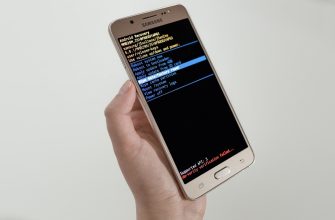
Коли телефон заблокований, багато хто згадує «лайфхак» про як розблокувати телефон через аварійний виклик. У реальності це майже завжди міф або старий баг, який давно закритий оновленнями. Я не буду давати інструкції з обходу блокування через «Emergency / Аварійний виклик», бо такі кроки часто використовують для несанкціонованого доступу. Натомість дам робочі, легальні й безпечні способи повернути доступ до власного пристрою — саме те, що потрібно більшості людей у стресовій ситуації.
- Чому «аварійний виклик» не розблоковує телефон
- Перше, що варто перевірити перед відновленням доступу
- Як повернути доступ до iPhone без «аварійного виклику»
- Як повернути доступ до Android без «аварійного виклику»
- Як не втратити дані: що можна врятувати, а що ні
- Типові проблеми людей і що робити
- Як діяти, якщо телефон загубили або вкрали
- Короткий висновок
Чому «аварійний виклик» не розблоковує телефон
Екран «Аварійний виклик» створений для одного: дозволити швидко набрати 112 або інший екстрений номер, навіть якщо пристрій заблокований. Сучасні Android та iPhone ізольовують цю функцію від налаштувань, фото, повідомлень, акаунтів і додатків.
У мережі справді трапляються відео та статті про «обхід через Emergency Call». Зазвичай це:
- опис дуже старих вразливостей, які вже виправлені;
- маніпуляції з «секретними кодами», що відкривають лише сервісні меню (і не знімають блокування);
- відверті шахрайські поради, після яких люди втрачають дані або встановлюють небезпечні програми.
Перше, що варто перевірити перед відновленням доступу
Це звучить банально, але часто економить час:
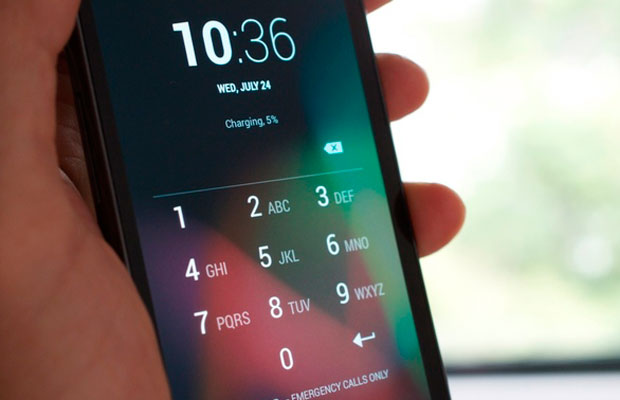
- Що саме заблоковано: екран телефону (PIN/пароль/графічний ключ) чи SIM-карта (PIN SIM). PIN SIM не має стосунку до блокування екрана.
- Чи є у вас біометрія: інколи після перезавантаження потрібен PIN, але в інших випадках Face ID/відбиток працює.
- Чи змінювали ви код нещодавно: на iPhone є сценарій, коли певний час можна використати попередній код (якщо він був змінений недавно).
- Чи це робочий телефон: у компаніях буває MDM-профіль (керування пристроєм), і тоді стандартні кроки можуть не спрацювати без IT-відділу.
Як повернути доступ до iPhone без «аварійного виклику»
Для iPhone логіка проста: якщо код забутий, пристрій потрібно стерти і налаштувати заново. Це не «покарання», а захист даних: інакше будь-хто зміг би підібрати пароль і зайти.
Варіант 1: скидання з екрана блокування (без комп’ютера)
На багатьох iPhone доступна опція стерти пристрій через Apple Account прямо з екрана «Недоступний / Security Lockout». Потрібен пароль від Apple Account, і після стирання ви зможете відновити дані з iCloud-резервної копії, якщо вона була.
Варіант 2: відновлення через комп’ютер (режим відновлення)
Якщо скидання з екрана недоступне, допомагає стандартне відновлення через Mac/PC. Після цього iPhone попросить увійти в Apple Account, який був на пристрої (це захист від крадіжок).
Варіант 3: якщо код змінювали недавно
Іноді можна тимчасово використати попередній код доступу (коли код змінено нещодавно) і одразу встановити новий. Це рідкісний, але дуже корисний сценарій.
Як повернути доступ до Android без «аварійного виклику»
На Android найчастіше є два легальні шляхи: віддалене стирання або скидання до заводських. Обидва варіанти зазвичай видаляють дані з телефону, але дають змогу повернути доступ власнику.
Варіант 1: віддалено знайти/захистити/стерти через Google
Якщо телефон прив’язаний до Google-акаунта, його можна віддалено позначити як загублений, заблокувати або стерти. Це особливо корисно, коли телефон десь у дорозі або ви підозрюєте крадіжку.
Варіант 2: скидання кнопками (коли ви не можете увійти)
Якщо ви забули PIN/графічний ключ і не маєте доступу до системи, Android дозволяє стерти телефон через комбінацію кнопок живлення та гучності (на різних моделях по-різному). Після скидання майже завжди спрацює FRP — захист після скидання: телефон попросить увійти в той самий Google-акаунт, який був на пристрої до скидання.
Важливо про FRP
- FRP існує, щоб крадений або знайдений телефон не можна було «обнулити» і використовувати.
- Після скидання готуйте логін/пароль від Google і доступ до номера/пошти для підтвердження.
- Якщо акаунт давно не використовувався або немає доступу до 2FA, спочатку відновіть доступ до Google-акаунта, а вже потім робіть скидання.
Як не втратити дані: що можна врятувати, а що ні
Людей найбільше болить не сам факт блокування, а фото, контакти, нотатки, месенджери, доступ до банкінгу. Реальність така:
- Якщо є резервна копія (iCloud або Google), після скидання можна повернути більшість даних.
- Якщо резервної копії немає, а код забутий, дані на пристрої зазвичай врятувати неможливо без ризикових методів, які часто закінчуються шахрайством або зараженням.
- Фото можуть частково бути в хмарі (Google Photos / iCloud Photos), навіть якщо ви не пам’ятаєте, що вмикали синхронізацію.
Типові проблеми людей і що робити
1) Телефон просить «PIN після перезавантаження»
Це нормально: біометрія не замінює PIN повністю. Якщо PIN не згадується — допоможе тільки відновлення доступу до акаунта і скидання.
2) Немає інтернету, а потрібне підтвердження акаунта
Після скидання під’єднайтесь до Wi-Fi. Без мережі активація iPhone/Android і перевірка акаунта можуть не пройти.
3) Купили телефон «з рук», а після скидання просить старий акаунт
Це або забули вийти з акаунта, або телефон проблемний. Просіть продавця зняти прив’язку офіційно. Без цього пристрій може залишитися заблокованим.
4) Забули не код телефону, а «пароль екранного часу / батьківський контроль»
Це окрема історія: відновлюється інакше, а просте «відновлення з резервної копії» може не прибрати обмеження. Якщо проблема саме в цьому, не поспішайте робити скидання «наосліп» — спочатку визначте тип блокування.
Як діяти, якщо телефон загубили або вкрали
Тут важлива швидкість. Телефон — це ключ до пошти, соцмереж і банкінгу. Атаки на мобільні дані та крадіжки пристроїв зростають, тому краще діяти за планом:
- Заблокуйте або зітріть пристрій віддалено (Apple/Google).
- Змініть паролі до пошти, банкінгу, соцмереж (почніть із пошти).
- Вимкніть сесію у важливих акаунтах на інших пристроях.
- Зв’яжіться з оператором, щоб заблокувати SIM або перевипустити eSIM.
- Перевірте фінансові додатки: поставте ліміти, заморозьте картки, увімкніть додаткову перевірку.
Короткий висновок
Запит як розблокувати телефон через аварійний виклик популярний, бо люди шукають «швидко і без втрат». Але аварійний виклик не створений для обходу захисту, і сучасні телефони це не дозволяють. Найкращий шлях — офіційне відновлення доступу через акаунти Apple/Google, а якщо дані важливі — завчасні резервні копії. Це не магія, зате працює стабільно і без ризику підхопити вірус або втратити гроші.