Скріншот на MacBook робиться швидко, якщо знати правильні комбінації клавіш і пару корисних налаштувань. Нижче — всі робочі способи: повний екран, виділена область, окреме вікно, копіювання в буфер, збереження в потрібну папку, а також що робити, якщо скрін не зберігається.
- Найшвидші комбінації клавіш для скріншотів
- Як зробити скрін усього екрана
- Як зробити скрін частини екрана
- Як зробити скрін конкретного вікна
- Як копіювати скрін у буфер обміну, а не зберігати файлом
- Панель «Скріншот»: таймер, вибір місця збереження, запис екрана
- Де знайти скріншоти на MacBook і як змінити папку збереження
- Як швидко відредагувати скрін: обрізка, стрілки, текст, розмиття
- Проблеми, які трапляються найчастіше, і швидкі рішення
- Коротка шпаргалка: що натискати в різних ситуаціях
Найшвидші комбінації клавіш для скріншотів
На macOS скріншоти робляться системними засобами — без програм. Найчастіше використовують ці варіанти:
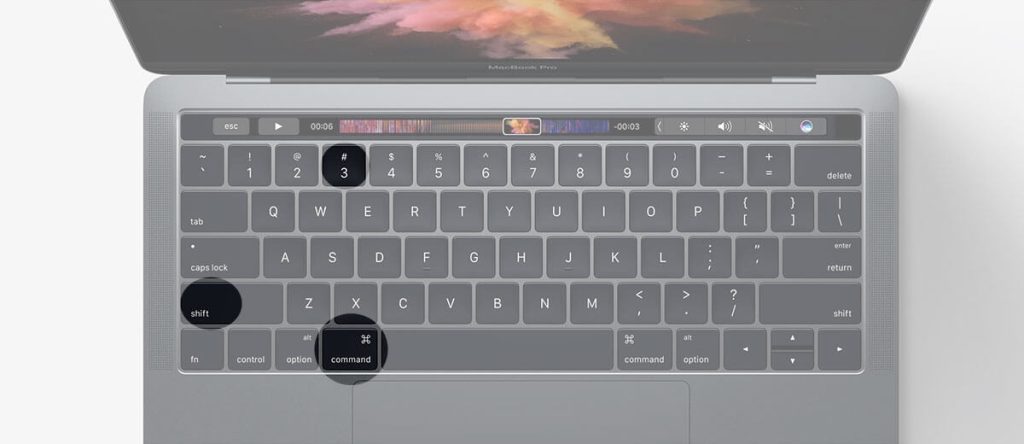
- Повний екран: ⌘ Command + ⇧ Shift + 3
- Виділена область: ⌘ Command + ⇧ Shift + 4
- Окреме вікно/меню: ⌘ Command + ⇧ Shift + 4, потім Пробіл і клік по вікну
- Панель «Скріншот» (з опціями і записом екрана): ⌘ Command + ⇧ Shift + 5
Практична деталь: у повсякденній роботі гарячі клавіші суттєво економлять час — у дослідженнях продуктивності використання hotkeys часто дає помітний приріст швидкості виконання повторюваних дій (орієнтовно до 20–30% у задачах із частими кліками та перемиканнями).
Як зробити скрін усього екрана
Це найпростіший варіант, коли треба зафіксувати все, що бачите:
- Натисніть ⌘ Command + ⇧ Shift + 3.
- У правому нижньому куті з’явиться мініатюра скріну (на кілька секунд).
- Клік по мініатюрі відкриє швидке редагування (обрізка, маркер, стрілки, текст).
Якщо не клікати по мініатюрі — скрін автоматично збережеться у стандартне місце (його можна змінити, нижче покажу як).
Як зробити скрін частини екрана
Цей спосіб виручає, коли не хочеться «світити» зайве — наприклад, вкладки, чати, повідомлення:
- Натисніть ⌘ Command + ⇧ Shift + 4.
- Курсор стане хрестиком — затисніть кнопку миші/трекпада і виділіть область.
- Відпустіть — скрін готовий.
Порада для точності: під час виділення натисніть Space — зможете пересунути рамку виділення, не змінюючи її розмір.
Як зробити скрін конкретного вікна
Зручно для скрінів налаштувань, браузера, вікна програми, щоб було акуратно з тінню і без зайвих елементів:
- Натисніть ⌘ Command + ⇧ Shift + 4.
- Натисніть Пробіл — курсор зміниться на іконку камери.
- Наведіть на потрібне вікно (воно підсвітиться) і клікніть.
Частий «косяк» у новачків: вони роблять звичайне виділення і намагаються рівно обвести вікно. Варіант із Пробіл робить це за секунду.
Як копіювати скрін у буфер обміну, а не зберігати файлом
Коли треба швидко вставити скрін у Telegram, Slack, Gmail, Notion, WordPress-редактор або документ — зручніше копіювати в буфер:
- Повний екран у буфер: ⌃ Control + ⌘ Command + ⇧ Shift + 3
- Область у буфер: ⌃ Control + ⌘ Command + ⇧ Shift + 4
- Панель скріншота: ⌘ Command + ⇧ Shift + 5, далі в «Параметри» виберіть Копіювати в буфер (якщо доступно у вашій версії macOS)
Після цього просто натискаєте ⌘ Command + V у потрібному чаті чи редакторі — і скрін вставиться без файлів на диску.
Панель «Скріншот»: таймер, вибір місця збереження, запис екрана
Комбінація ⌘ Command + ⇧ Shift + 5 відкриває системну панель, де є все потрібне «в одному місці»:
- Захоплення всього екрана
- Захоплення вибраного вікна
- Захоплення вибраної області
- Запис усього екрана (screen recording)
- Запис вибраної області
У меню Параметри можна:
- встановити таймер (5 або 10 секунд) — корисно, коли треба відкрити меню перед знімком;
- увімкнути/вимкнути показ курсора;
- обрати, куди зберігати: Робочий стіл, Документи, Буфер або Інше місце…;
- пам’ятати останню область захоплення — зручно для серії скрінів.

Де знайти скріншоти на MacBook і як змінити папку збереження
За замовчуванням macOS часто зберігає скріни на Робочий стіл. Файл зазвичай має назву на кшталт «Screenshot …» або «Знімок екрана …» з датою і часом.
Щоб змінити місце збереження:
- Натисніть ⌘ Command + ⇧ Shift + 5.
- Зайдіть у Параметри.
- У блоці збереження виберіть папку або натисніть Інше місце… і вкажіть свою.
Практичне рішення для порядку: створіть папку Screenshots у «Зображеннях» або «Документах» і зберігайте все туди — робочий стіл не буде захаращений.
Як швидко відредагувати скрін: обрізка, стрілки, текст, розмиття
Після створення скріну часто потрібно приховати персональні дані або підсвітити важливе:
- Клікніть по мініатюрі скріну (з’являється справа внизу) — відкриється швидке редагування.
- Або відкрийте файл у Перегляд (Preview) і натисніть Markup (іконка маркера).
Що найчастіше роблять люди:
- Обрізка — щоб прибрати зайве і «зробити скрін чистим».
- Стрілки/рамки — щоб показати, куди натискати.
- Текст — короткі підписи типу «Ось тут» або «Помилка».
- Приховування даних — закрийте номер телефону, email, адресу. Краще робити це непрозорою заливкою або фігурою, а не легким розмиттям, якщо дані справді чутливі.
Проблеми, які трапляються найчастіше, і швидкі рішення
Якщо «не працює» або «нічого не зберігається» — зазвичай причина проста.
- Натискаю, а звуку/ефекту немає: перевірте, чи не переплутали клавіші (Shift має бути саме зі стрілкою вгору, а не Caps Lock).
- Скрін робиться, але файлу немає: можливо, вибрано Буфер обміну замість збереження. Відкрийте ⌘ + ⇧ + 5 → Параметри і змініть місце збереження.
- Скрін не захоплює вікно програми: деякі банківські/DRM-додатки можуть блокувати знімки. Спробуйте захоплення через ⌘ + ⇧ + 5 або зробіть фото з іншого пристрою, якщо це дозволено правилами сервісу.
- Не виходить зробити скрін меню (випадаючий список зникає): використайте таймер у ⌘ + ⇧ + 5 (5–10 секунд), відкрийте меню і дочекайтеся знімка.
- Скрін занадто «важкий» для відправки: відкрийте в Preview і збережіть як JPEG або зменшіть розмір перед відправкою.
Коротка шпаргалка: що натискати в різних ситуаціях
- Треба швидко зняти все — ⌘ + ⇧ + 3
- Треба тільки частину — ⌘ + ⇧ + 4
- Треба одне вікно красиво — ⌘ + ⇧ + 4 → Пробіл
- Треба таймер/папка/запис екрана — ⌘ + ⇧ + 5
- Треба одразу вставити в чат — додавайте ⌃ Control до комбінації.