Функція запис екрану на iPhone дозволяє зберегти все, що відбувається на дисплеї: відеодзвінки, проходження гри, інструкції, оплату в додатку чи технічну помилку. За даними досліджень мобільного ринку, понад 70% користувачів смартфонів хоча б раз використовували запис екрану для створення інструкцій або фіксації помилок у застосунках.
Нижче — чітка інструкція без зайвого, як зробити запис екрану на айфоні та уникнути типових проблем.
Як увімкнути функцію запису екрану
За замовчуванням кнопка може бути відсутня в пункті керування. Її потрібно додати вручну.
- Відкрийте Налаштування.
- Перейдіть у розділ Пункт керування.
- Знайдіть опцію Запис екрана.
- Натисніть «+», щоб додати її до активних елементів.
Після цього значок запису з’явиться у швидкому меню.
Як зробити запис екрану на айфоні
Алгоритм простий і займає кілька секунд:
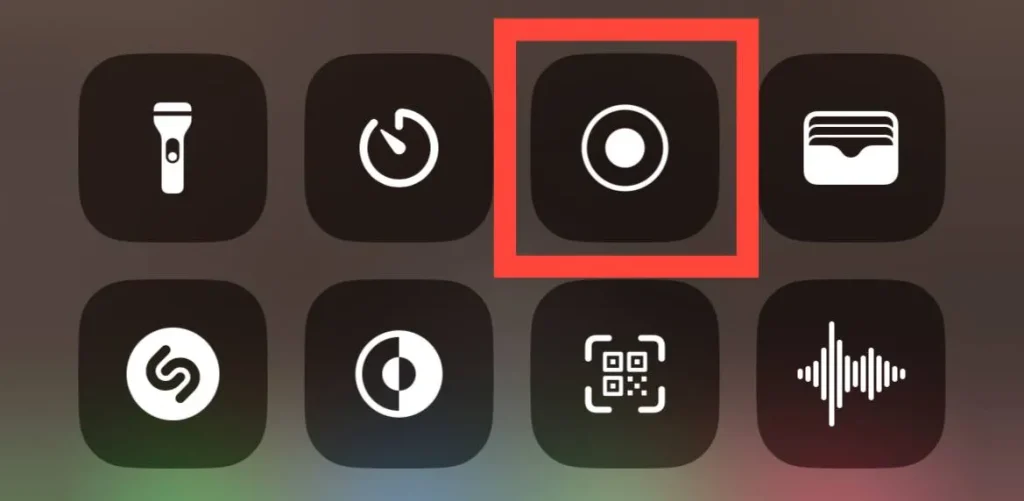
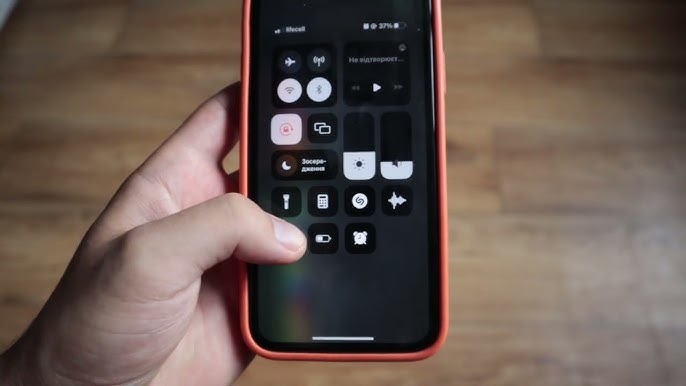
- Проведіть вниз від правого верхнього кута екрана (або вгору знизу — залежить від моделі).
- Натисніть кнопку з круглим значком запису.
- Після зворотного відліку (3 секунди) почнеться відеозапис екрана.
Щоб зупинити запис:
- Натисніть на червоний індикатор у верхній частині екрана.
- Або знову відкрийте пункт керування і натисніть кнопку запису.
Файл автоматично збережеться в додатку Фото.
Як записати екран зі звуком
Одна з частих проблем — запис без звуку. Людина знімає інструкцію, а голос не чути.
Щоб увімкнути запис екрану зі звуком:
- Відкрийте пункт керування.
- Затисніть кнопку запису на 2–3 секунди.
- Активуйте Мікрофон.
- Натисніть «Почати запис».
Тепер буде записуватись як системний звук, так і голос через мікрофон.
Типові проблеми та рішення
На практиці користувачі стикаються з кількома ситуаціями:
- Немає кнопки запису — її не додано в пункт керування.
- Запис без звуку — не активовано мікрофон.
- Чорний екран у відео — деякі додатки (банківські, стримінгові сервіси) блокують запис через захист контенту.
- Не зберігається відео — недостатньо пам’яті.
За статистикою сервісних центрів, близько 25% звернень пов’язані саме з браком вільного простору. Для запису 1 хвилини відео у високій якості потрібно в середньому 80–150 МБ пам’яті.
Де знайти запис після збереження
Усі файли автоматично зберігаються в:
- Додатку Фото
- Розділі Відео
- Альбомі Записи екрана
Там можна обрізати відео, змінити тривалість або одразу поділитися через месенджери.
Корисні поради
- Перед записом увімкніть режим «Не турбувати», щоб уникнути спливаючих повідомлень.
- Перевірте рівень заряду — запис активно витрачає батарею.
- Закрийте зайві програми для стабільної роботи.
Запис екрану на айфоні — проста функція, яка вирішує багато задач: від навчання до фіксації технічних помилок. Якщо все налаштовано правильно, процес займає кілька секунд і не потребує сторонніх програм.